Récupérer les photos du photobooth : QR code, galerie et téléchargement
En bref
Pendant l'événement, chaque invité récupère sa photo, son GIF ou son boomerang en scannant le QR code affiché sur la borne, sans application. Après l'événement, l'organisateur reçoit la galerie privée de toutes les photos, ouverte par un code d'accès : téléchargement photo par photo ou en archive ZIP, et partage aux invités par ce code ou un lien direct.
Le photobooth a tourné toute la soirée ; reste à rassembler les photos. Il y a deux moments distincts : ce que chaque invité récupère sur son téléphone pendant la fête, et la galerie complète que vous recevez ensuite. Voici comment fonctionnent les deux avec la borne PhotoEvent.idf, et mes conseils pour ne perdre aucune photo.
Comment les invités récupèrent-ils leurs photos pendant la fête ?
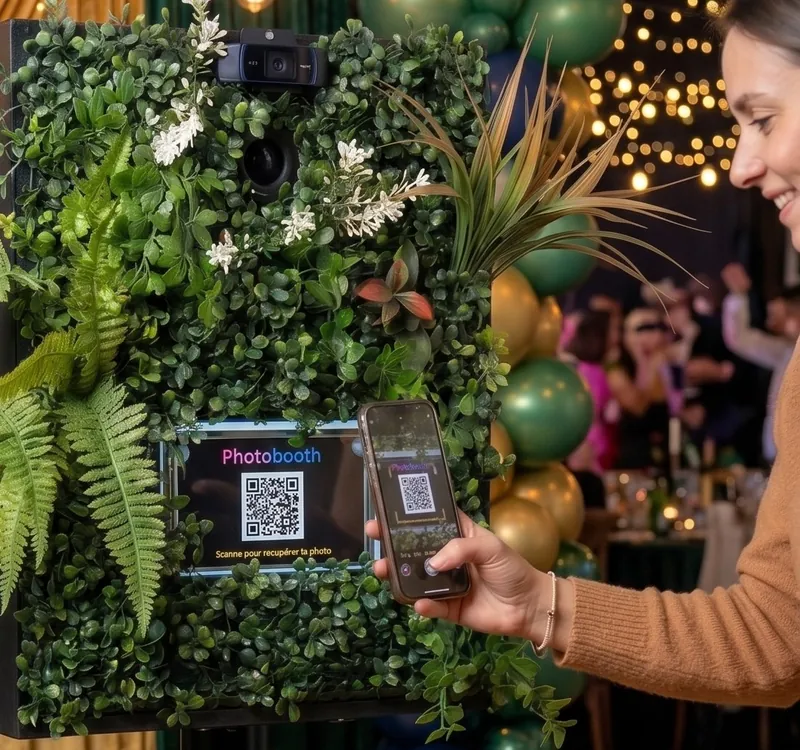
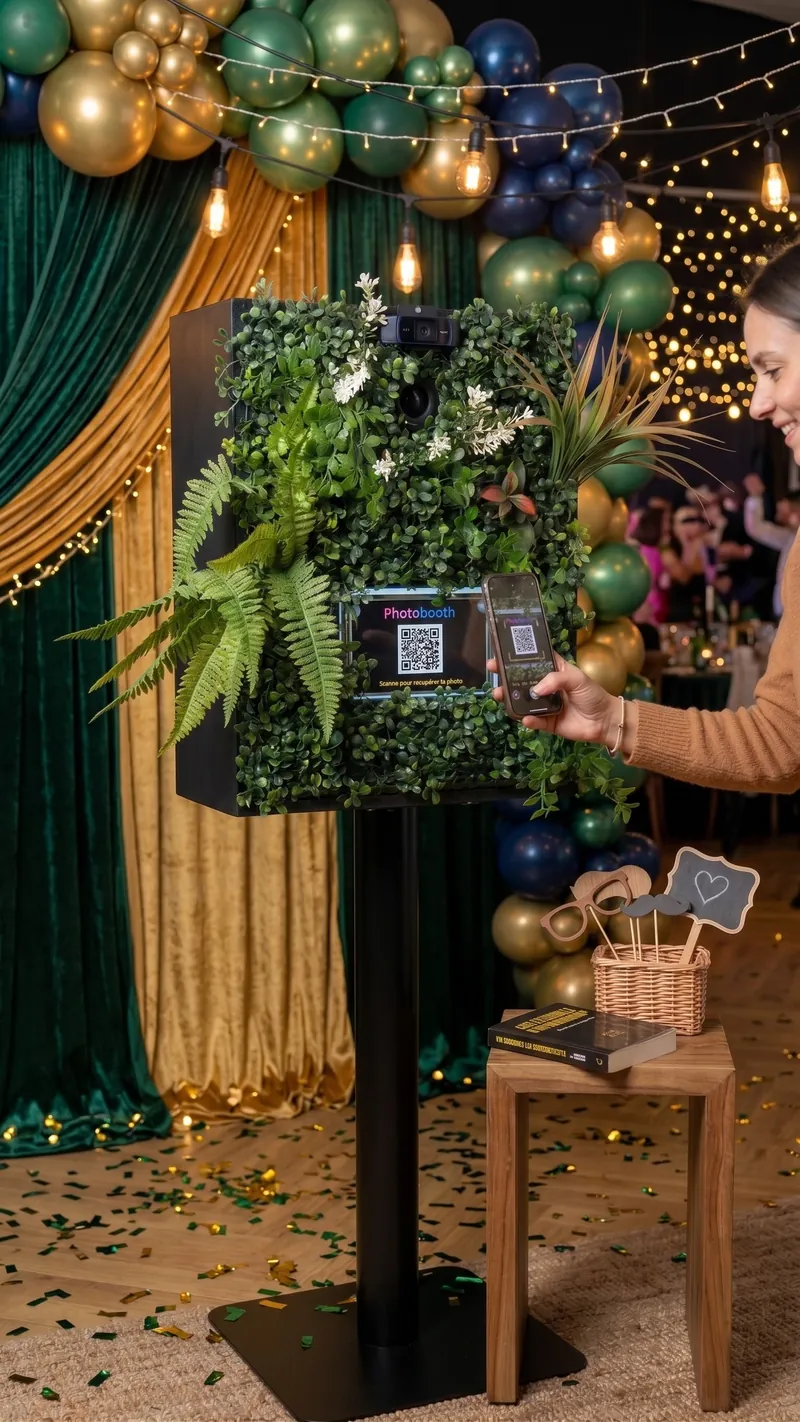
Pendant l'événement, chaque prise de vue s'affiche sur l'écran de la borne avec un QR code. La récupération se fait sur le moment, en quelques secondes :
- l'invité ouvre l'appareil photo de son téléphone, iPhone ou Android, et le pointe vers le QR code ;
- il touche le lien qui apparaît : la photo, le GIF ou le boomerang s'ouvre dans le navigateur ;
- il l'enregistre dans son téléphone (appui long sur l'image ou bouton de partage) ou l'envoie directement à ses proches.
Aucune application, aucun compte, aucune adresse e-mail à saisir. Plusieurs personnes peuvent scanner le même QR code : sur une photo de groupe, tout le monde repart avec le fichier.
Deux réflexes à transmettre à vos invités : enregistrer la photo tout de suite plutôt que de laisser l'onglet ouvert, et ne pas s'inquiéter s'ils ont raté le QR code. L'écran revient à l'accueil au bout de quelques secondes pour laisser la place au groupe suivant, mais la photo n'est pas perdue : elle sera dans la galerie complète.
La borne a son propre module de connexion et n'a pas besoin du Wi-Fi du lieu. Dans une zone sans réseau, les photos sont enregistrées sur la borne puis envoyées au retour de la connexion. Pour comprendre pourquoi la borne n'imprime pas, lisez le comparatif photobooth numérique ou à impression.
Quand recevez-vous la galerie complète ?
Après l'événement, je réunis toutes les photos de la location dans une galerie privée dédiée à votre événement, et je vous transmets le code d'accès qui l'ouvre. C'est l'organisateur qui reçoit ce code : à vous de décider avec qui le partager.
La galerie se consulte sur la page galerie photos clients du site :
- choisissez votre événement dans la liste ;
- saisissez le code d'accès ;
- les photos s'affichent en grille : touchez-en une pour l'agrandir, puis faites glisser pour passer à la suivante.
Si la page indique que les photos sont en cours de mise en ligne, l'album est créé mais pas encore rempli : revenez un peu plus tard, ou écrivez-moi.
Comment tout télécharger en une seule fois ?
La galerie propose plusieurs façons de récupérer les fichiers, selon ce que vous voulez en faire :
| Besoin | Méthode | Appareil conseillé |
|---|---|---|
| Toutes les photos de l'événement | Bouton « Tout télécharger (ZIP) » | Ordinateur |
| Quelques photos choisies | Ouvrir la photo, puis « Enregistrer / Partager » | Téléphone ou ordinateur |
| Une photo à garder sur son téléphone | Appui long sur la photo agrandie | Téléphone |
L'archive ZIP est préparée directement sur votre appareil, et la page affiche l'avancement photo par photo. Pour une galerie de plusieurs centaines de photos, utilisez de préférence un ordinateur, avec une connexion stable et de l'espace libre, et laissez la page ouverte jusqu'à la fin. Ensuite :
- décompressez l'archive (sur Windows, clic droit puis « Extraire tout » ; sur Mac, un double-clic suffit) ;
- vérifiez que le nombre de fichiers correspond au nombre de photos affiché dans la galerie ;
- faites tout de suite une deuxième copie, sur un disque externe ou un espace de stockage en ligne.
Comment partager les photos avec vos invités ?
Le plus simple : ouvrez la galerie et touchez « Partager ». Selon l'appareil, le menu de partage s'ouvre ou un lien direct est copié, prêt à coller dans votre message de remerciement, sur le groupe WhatsApp de la soirée ou dans un e-mail. Ce lien ouvre l'album sans avoir à saisir le code. Chaque invité télécharge ensuite ce qu'il veut, y compris les photos qu'il n'avait pas scannées sur le moment.
Quelques précautions :
- transmettez le code ou le lien aux participants, jamais sur un compte public : toute personne qui a l'un ou l'autre voit toutes les photos ;
- avant de publier sur un réseau social une photo où d'autres personnes sont reconnaissables, demandez-leur leur accord : la CNIL rappelle que le droit à l'image s'applique aussi sur internet, et qu'avant de publier la photo d'un mineur, l'accord de ses parents est nécessaire ;
- pour un événement d'entreprise, décidez de l'usage des photos avant de diffuser la galerie : le guide photobooth en entreprise, droit à l'image et RGPD détaille les bonnes pratiques.
Pour un mariage, la galerie sert aussi à imprimer les photos du livre d'or : voir le guide livre d'or de mariage et photobooth.
Combien de temps garder la galerie en ligne ?
Considérez la galerie comme un moyen de vous remettre les photos, pas comme un album d'archives. Le bon réflexe : téléchargez l'archive complète dans les jours qui suivent l'événement et gardez-la chez vous, en deux exemplaires sur deux supports différents. Vos souvenirs ne dépendent alors plus d'aucun site.
Si vous souhaitez laisser la galerie accessible un moment pour vos invités, ou au contraire la faire retirer rapidement, dites-le-moi : je vous indique ce qui est possible pour votre événement.
Que faire si une photo manque ou ne s'ouvre pas ?
- Le QR code ne réagit pas : vérifiez que la lecture des QR codes est activée dans les réglages de l'appareil photo, ou utilisez le lecteur de QR code du téléphone. À défaut, la photo sera dans la galerie.
- La photo ne s'est pas ouverte sur le moment : le réseau était saturé ou absent. La photo est envoyée dès que la connexion revient et figure dans la galerie.
- Le message « Code incorrect pour cet événement » s'affiche : vérifiez l'orthographe du code et l'événement choisi. Les invités peuvent redemander le code à l'organisateur.
- L'archive ZIP ne se termine pas sur un téléphone : passez sur un ordinateur, ou enregistrez les photos une par une.
- Un invité souhaite qu'une photo soit retirée : l'organisateur me l'indique et je la retire de la galerie.
Pour toute autre question, je suis joignable 7 j/7 par téléphone ou WhatsApp et je réponds sous 24 h. Et si vous préparez votre événement, la demande de réservation est gratuite.